
账号平移图文教程
把同一台电脑上 Chrome 里的网站登录状态和本地数据带进 Manta 工作区,或在 Manta 工作区之间复制站点数据。
视频教程


本教程以 Manta 浏览器 0.5.0.0 beta 为例。配图为操作示意,工作区名称和账号均为演示数据。
新建工作区时导入 Chrome 个人资料
适用 macOS。 想把一套常用网站的登录状态、书签和标签页一起带过来,可以在创建「店铺运营」这样的新工作区时直接导入。
-
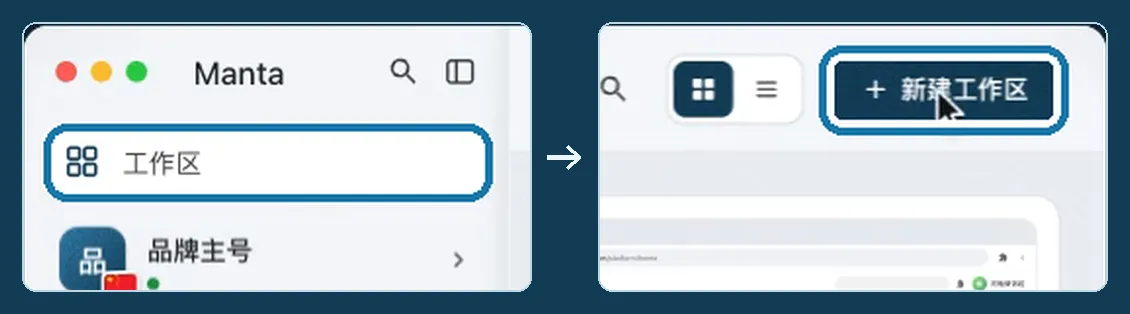
点击 Manta 左侧的 「工作区」,再点击管理页右上角的 「新建工作区」。
-
填写工作区名称,勾选 「从 Google Chrome 导入」。
-
在 「Chrome 个人资料」 中选中要导入的资料,例如「工作」。
-
用 ⌘Q 正常退出 Chrome,再回到 Manta 点击 「创建」。
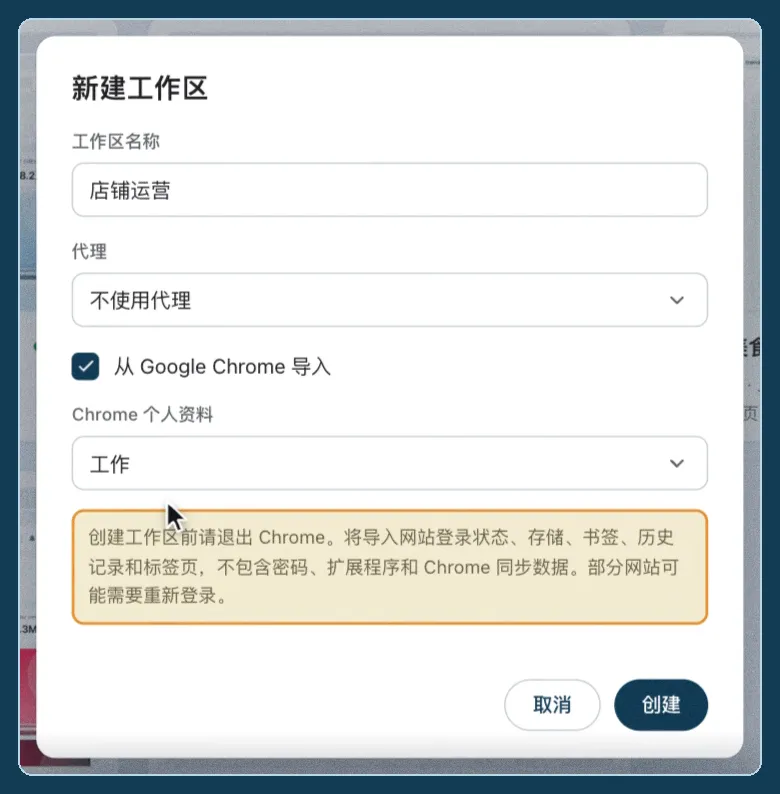
如果 macOS 提示 Manta 访问钥匙串中的「Chrome Safe Storage」,允许访问后即可继续。
创建完成后,打开新工作区,就能看到导入的书签和标签页。导入范围还包括历史记录与站点存储。保存的密码、扩展程序和 Chrome 同步数据需另行迁移或设置。
把 Chrome 里的单个网站导入已有工作区
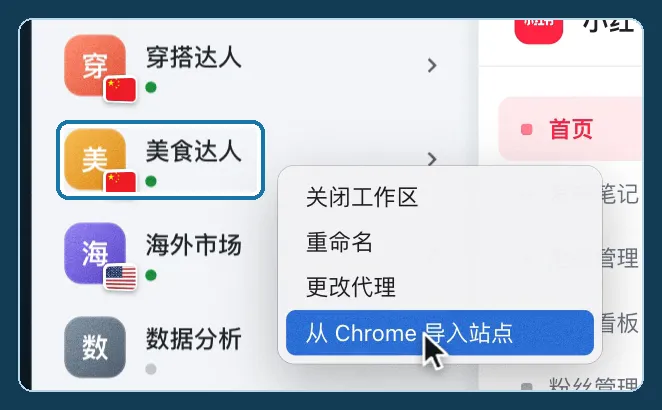
如果「美食达人」工作区已经建好,只想把 Chrome 里的小红书创作平台带进去,在 Manta 左侧右键点击目标工作区,选择 「从 Chrome 导入站点」。
macOS
- 在 Chrome 复制要导入的网站地址,然后用 ⌘Q 正常退出 Chrome。
- 回到导入窗口,选中登录了该网站的 「Chrome 个人资料」,粘贴带
http://或https://的完整网址。 - 核对窗口里显示的目标工作区,确认可以替换其中的同站点数据,再点击 「导入并打开」。导入成功后,Manta 会在该工作区打开网址。
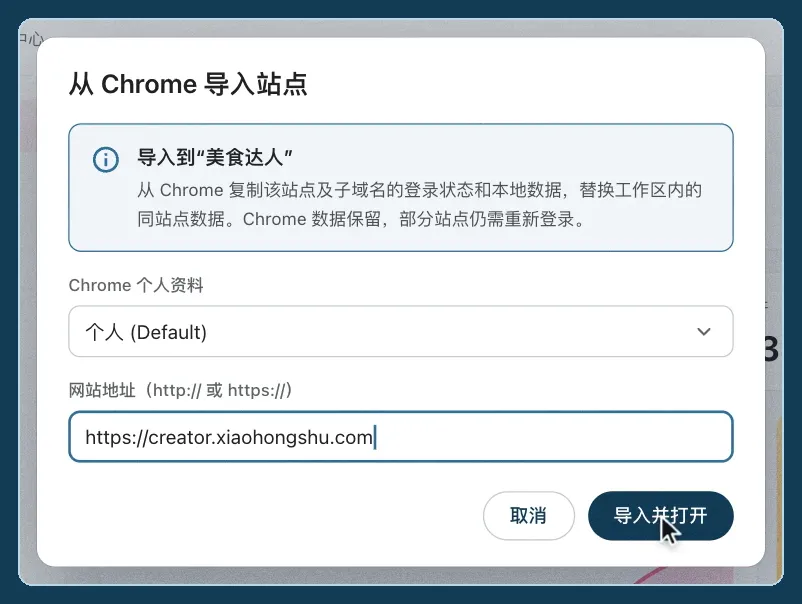
这条路径会复制该站点及相关子域名的 Cookie、LocalStorage 和 IndexedDB。如果 Manta 提示 「请先退出 Chrome」,彻底退出 Chrome 后点击 「重试导入」。
Windows
使用正式版 Google Chrome 144 或更高版本。先在 Chrome 里打开要导入的已登录网页,整个过程保持 Chrome 运行。
- 在 Chrome 地址栏打开
chrome://inspect/#remote-debugging,勾选 「Allow remote debugging for this browser instance」。 - 在 Manta 右键目标工作区,选择 「从 Chrome 导入站点」,Manta 会自动尝试连接。如果弹窗提示检查设置,确认远程调试已开启后点击 「重新连接 Chrome」。
- 在 Chrome 授权窗口点击 「允许」,然后回到 Manta。如果授权窗口没有切到前台,可从任务栏打开 Chrome。
- 在 「来源 Chrome 标签页」 中按标题和网址选中要导入的网页,再点击 「导入并打开」。
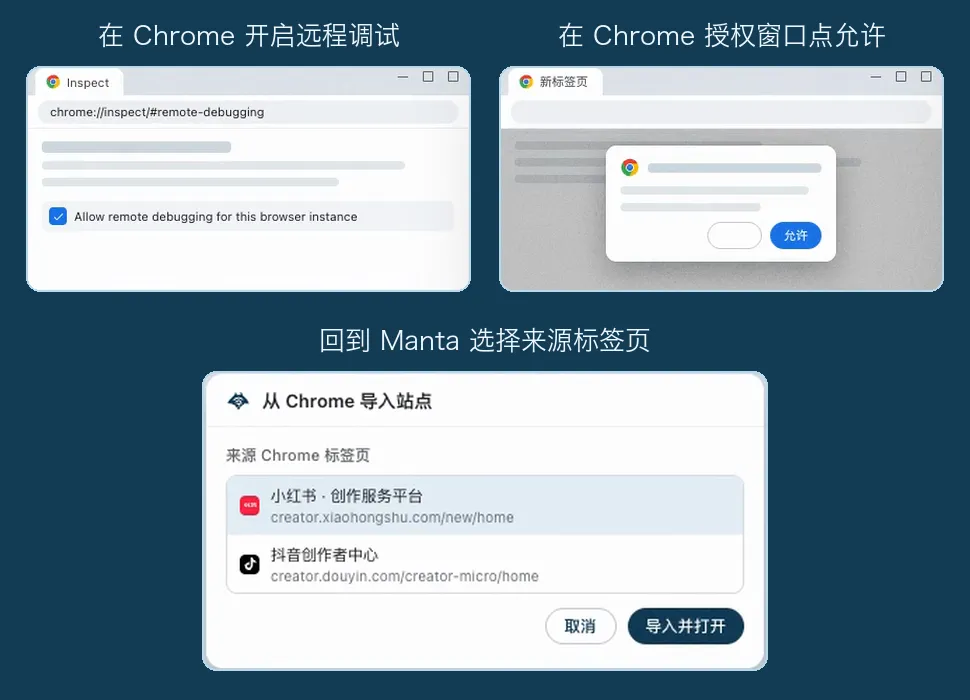
Windows 会导入该站点及相关子域名的 Cookie,以及所选网页的 LocalStorage。导入的数据会替换目标工作区中对应的数据。Chrome 的设置和授权界面可参照 Chrome 官方说明。
拖动标签,在 Manta 工作区之间复制站点
适用 macOS 和 Windows。 例如,「穿搭达人」里已登录小红书创作平台,也想在「数据分析」里打开同一个账号。
-
在源工作区按住要迁移的网页标签,将它拖出标签栏。
-
拖到左侧的目标工作区。看到目标工作区高亮后,松开鼠标。
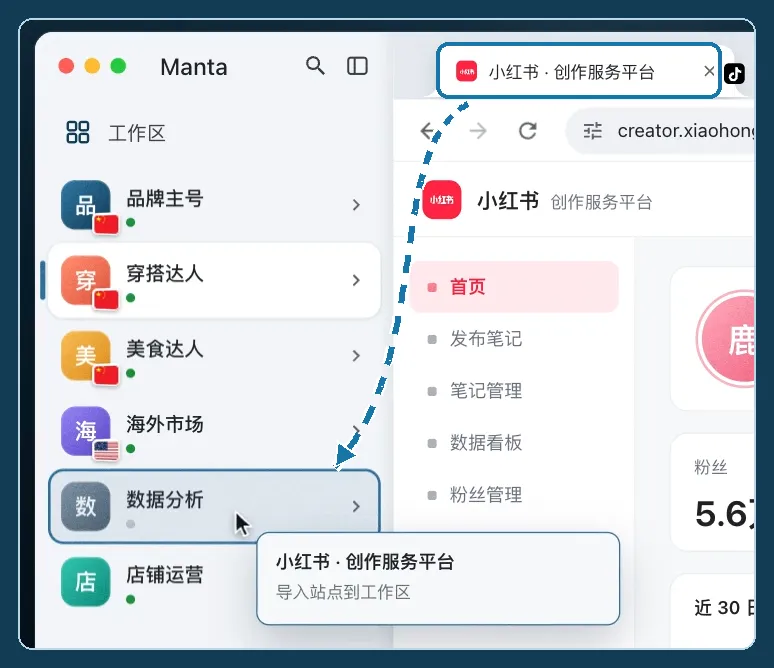
-
如果目标已有同站点数据,Manta 会弹出替换确认。核对工作区和站点,确认要替换后点击 「导入并打开」。
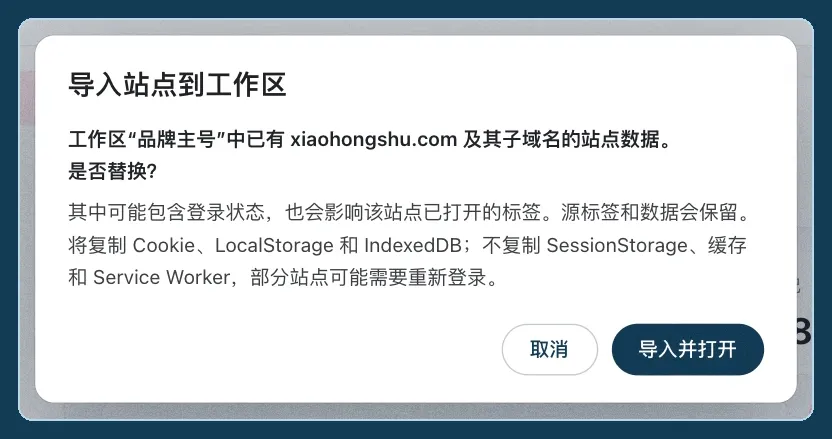
复制完成后,Manta 会切到目标工作区并打开同一网页。拖动标签会复制 Cookie、LocalStorage 和 IndexedDB,源工作区的标签和数据都会保留。
导入后检查登录状态
在目标工作区查看网页上的昵称或头像,确认登录的是预期账号。Chrome 中的原始数据也会保留。如果网站提示会话已过期或要求验证设备,按页面提示验证或重新登录即可。